
가이드로 돌아가기
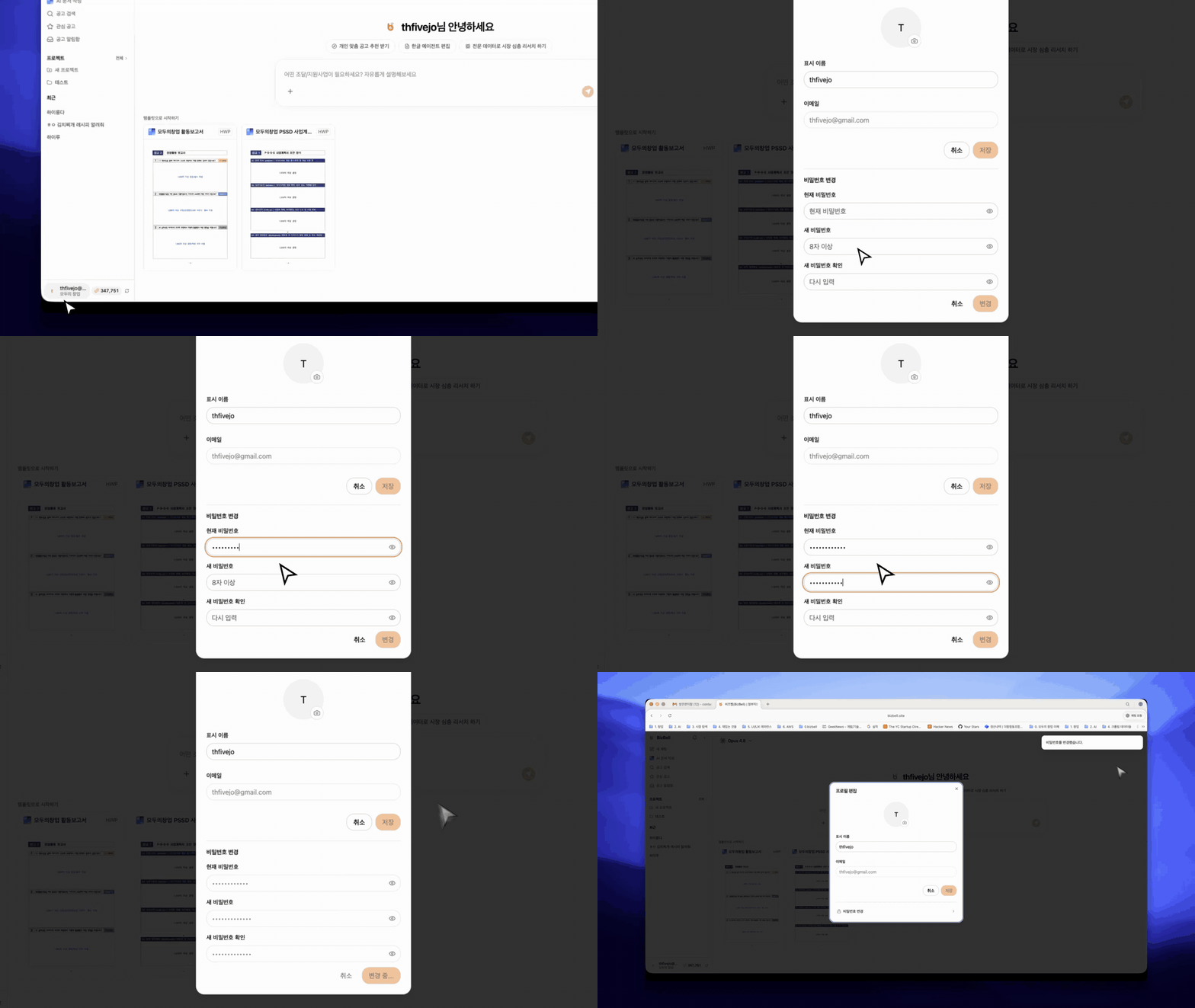
비즈벨 프로필 화면에서 비밀번호를 변경하는 과정
비즈벨 사용법
비즈벨에서 비밀번호 변경하는 법
비즈벨 프로필 화면에서 새 비밀번호를 설정하는 방법을 GIF로 따라 할 수 있게 정리했습니다.
2026. 07. 01.업데이트 2026. 07. 01.
한 줄 요약
비즈벨 프로필 메뉴에서 새 비밀번호를 입력하고 저장하는 과정을 GIF로 따라 할 수 있는 짧은 가이드입니다.
목차
GIF로 먼저 보기
아래 GIF처럼 프로필 메뉴에서 새 비밀번호를 입력하고 저장하면 됩니다. 전체 과정은 1분 정도면 끝납니다.
비밀번호 변경 순서
- 비즈벨에 로그인한 뒤 좌측 하단 또는 상단의 프로필 영역을 엽니다.
- 프로필 또는 계정 설정 화면으로 이동합니다.
- 비밀번호 변경 영역에서 새 비밀번호를 입력합니다.
- 확인 입력란이 있다면 같은 비밀번호를 한 번 더 입력합니다.
- 저장 버튼을 눌러 변경을 완료합니다.
저장 전에 확인할 것
- 새 비밀번호와 확인 비밀번호가 정확히 같은지 확인하세요.
- 다른 사람이 추측하기 쉬운 생년월일, 전화번호, 회사명 조합은 피하세요.
- 공용 PC에서 변경했다면 변경 후 반드시 로그아웃하세요.
- 비밀번호 관리 앱을 쓰고 있다면 저장된 비밀번호도 함께 업데이트하세요.
변경 후 다시 로그인해야 하나요?
대부분의 경우 현재 로그인 세션은 유지됩니다. 다만 다른 기기에서 로그인 중이었다면 보안을 위해 한 번 로그아웃한 뒤 새 비밀번호로 다시 로그인하는 것을 권장합니다.
저장이 안 될 때
입력값을 먼저 확인하세요
- 새 비밀번호가 너무 짧거나 보안 기준을 만족하지 않는 경우 저장되지 않을 수 있습니다.
- 확인 입력란의 비밀번호가 서로 다르면 저장되지 않습니다.
- 브라우저 자동완성이 예전 비밀번호를 다시 넣는 경우가 있어 입력값을 다시 확인하세요.
그래도 안 되면
페이지를 새로고침한 뒤 다시 시도해 보세요. 계속 실패하면 우측 하단 채팅 또는 고객지원 채널로 계정 이메일과 발생한 화면을 알려주시면 도와드리겠습니다.
공식 출처와 확인 기준
최종 확인일: 2026. 07. 01.. BizBell 가이드는 원문 공고를 대체하지 않으며, 신청 전 공식 공고문을 반드시 확인해야 합니다.
자주 묻는 질문
비밀번호를 변경하면 바로 적용되나요?
저장에 성공하면 이후 로그인부터 새 비밀번호가 적용됩니다.
다른 기기에서도 다시 로그인해야 하나요?
보안을 위해 다른 기기에서는 로그아웃 후 새 비밀번호로 다시 로그인하는 것을 권장합니다.
BizBell에서 바로 확인하세요
지원사업 공고와 사업계획서 준비를 한 곳에서
기업마당, K-Startup, NTIS 공고를 확인하고 공고 원문 기반으로 제출 문서 준비까지 이어가세요.
무료로 시작하기